
Fashion · Lektion 11 von 11
Retusche - Set 4
Beim Abspielen wird eine Verbindung zu Vimeo aufgebaut. Mehr dazu
Fashion-Retusche in Adobe Photoshop und Adobe Lightroom: Denisa Krycnerova bespricht die Bearbeitungsschritte für das letzte Set.
Die Retusche-Schritte
- Freistellen mit Schatten: Melanie wird ausgeschnitten, der genaue Hintergrund ist dabei nebensächlich. Der Schatten wird mitgenommen, weil er sich ebenfalls verändern kann.
- Haare: Melanies Haare werden nachgemalt, um einen „Helm-Look“ zu vermeiden.
- Helligkeit und Kontrast: Die Grundbearbeitung beginnt mit Helligkeit und Kontrast.
- Sättigung: Die Sättigung wird verringert, eine Kontrollschicht hilft, die Helligkeit speziell in dunklen Bereichen anzupassen.
- Kleid: Das Kleid wird ausgewählt und seine Sättigung verringert, damit es gelblicher wirkt.
- Generative Füllung: Auf einer neuen Ebene wird mit der generativen Füllung weitergearbeitet.
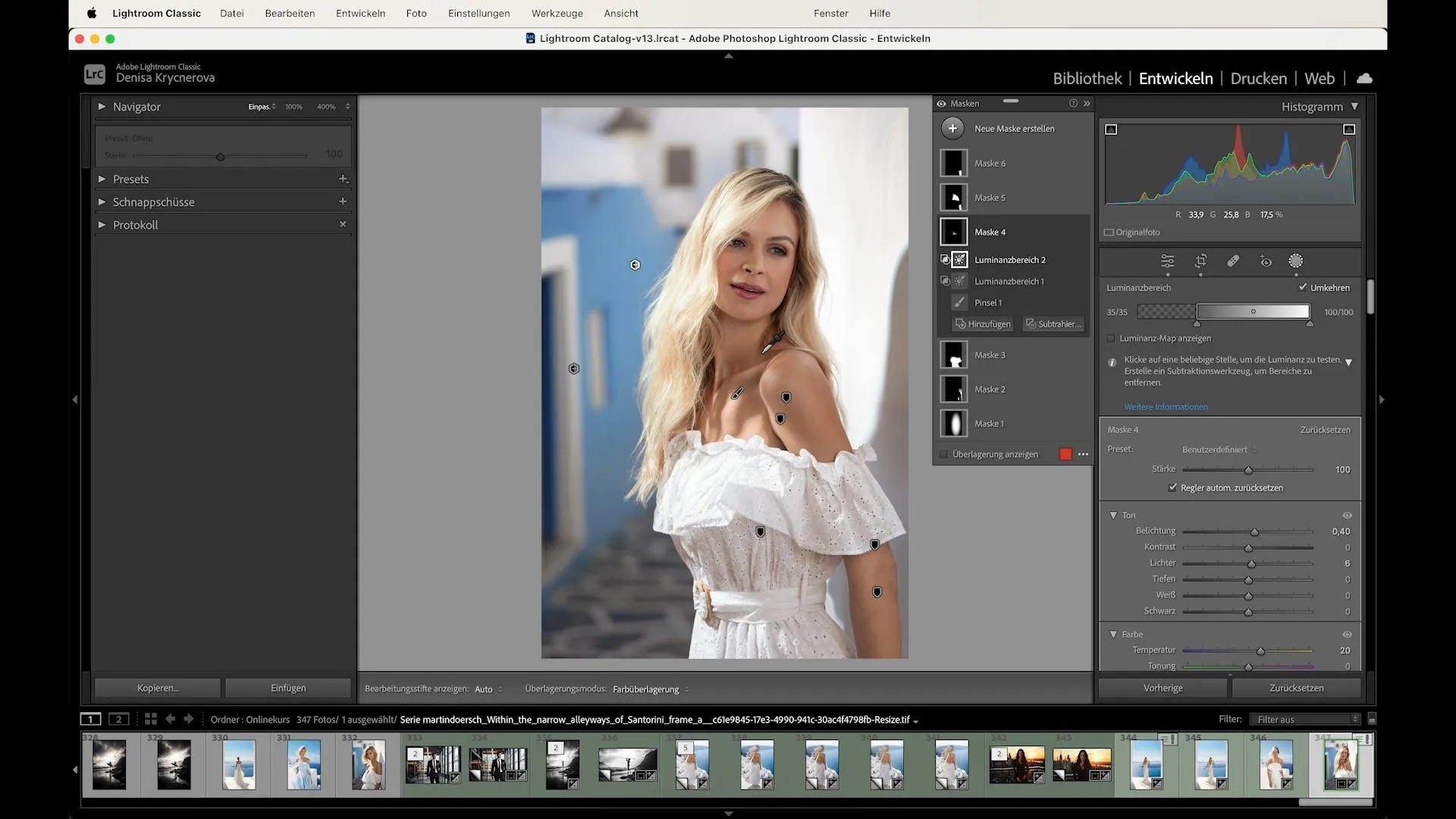
- Adobe Lightroom: Sättigung, Dynamik und Helligkeit werden ausprobiert und angepasst.
- Masken und Schatten: Mit Masken wird der Schatten abgedunkelt.
- Farbton: Das Kleid wird in warme Töne gezogen, ebenso die hellen Bereiche, die Haut wird entsättigt.
- Personenmaske für Haut und Hand: Sättigung und Helligkeit werden gezielt für Körperhaut und Hand angepasst.
- Auswahl verfeinern: Mit gedrückter Option-Taste lässt sich der ausgewählte Bereich überprüfen – wichtig, um Kleid und Hand sauber zu trennen.
Nach diesen Schritten ist das Bild fertig.

Das lernst du in dieser Lektion
- Eine Person samt Schatten freistellen und Haare nachmalen
- Kleid und Haut mit Sättigung und Farbton aufeinander abstimmen
- Mit Masken und Personenmasken in Lightroom gezielt korrigieren
- Auswahlen mit der Option-Taste überprüfen